
Bài viết có chứa liên kết giới thiệu (tiếp thị liên kết). Nếu bạn mở tài khoản qua liên kết trong bài, mình có thể nhận một khoản giới thiệu nhỏ từ chương trình của ngân hàng mà bạn không phải trả thêm bất kỳ chi phí nào.
Bạn muốn có một tài khoản ngân hàng để nhận tiền, chuyển khoản và thanh toán hóa đơn nhưng ngại ra quầy xếp hàng? Bạn hoàn toàn có thể mở tài khoản TPBank online ngay tại nhà, chỉ với một chiếc điện thoại và thẻ căn cước công dân gắn chip. Toàn bộ quá trình — từ tải ứng dụng, quét chip căn cước đến xác thực khuôn mặt — đều thực hiện trong ứng dụng TPBank Mobile và thường chỉ mất ít phút nếu bạn đã chuẩn bị sẵn giấy tờ.
Bài viết này hướng dẫn mở tài khoản TPBank online theo từng bước cụ thể, kèm những lưu ý an toàn quan trọng để tránh các bẫy lừa đảo đang nhắm vào người lần đầu mở tài khoản ngân hàng số. Nếu bạn chưa từng mở tài khoản online bao giờ, cứ làm chậm rãi theo từng bước dưới đây.
Vì sao nên mở tài khoản TPBank tại nhà thay vì ra quầy?
Lý do lớn nhất là sự chủ động: bạn có thể mở tài khoản TPBank tại nhà vào bất cứ lúc nào, không phụ thuộc giờ làm việc của chi nhánh và không phải chờ đợi. Theo giới thiệu của TPBank, tài khoản mở online dùng được ngay sau khi định danh thành công; chuyển tiền trong và ngoài hệ thống được miễn phí; và bạn có thể chọn nickname làm số tài khoản cho dễ nhớ, dễ chia sẻ khi nhận tiền.
Một điểm cần nói rõ: các chính sách phí và ưu đãi của ngân hàng có thể thay đổi theo từng thời kỳ. Trước khi dùng lâu dài, hãy mở mục biểu phí ngay trong ứng dụng để xem thông tin hiện hành, thay vì tin vào bất kỳ bài viết nào trên mạng — kể cả bài này.
Mở tài khoản ngân hàng online cần những gì trước khi bắt đầu?
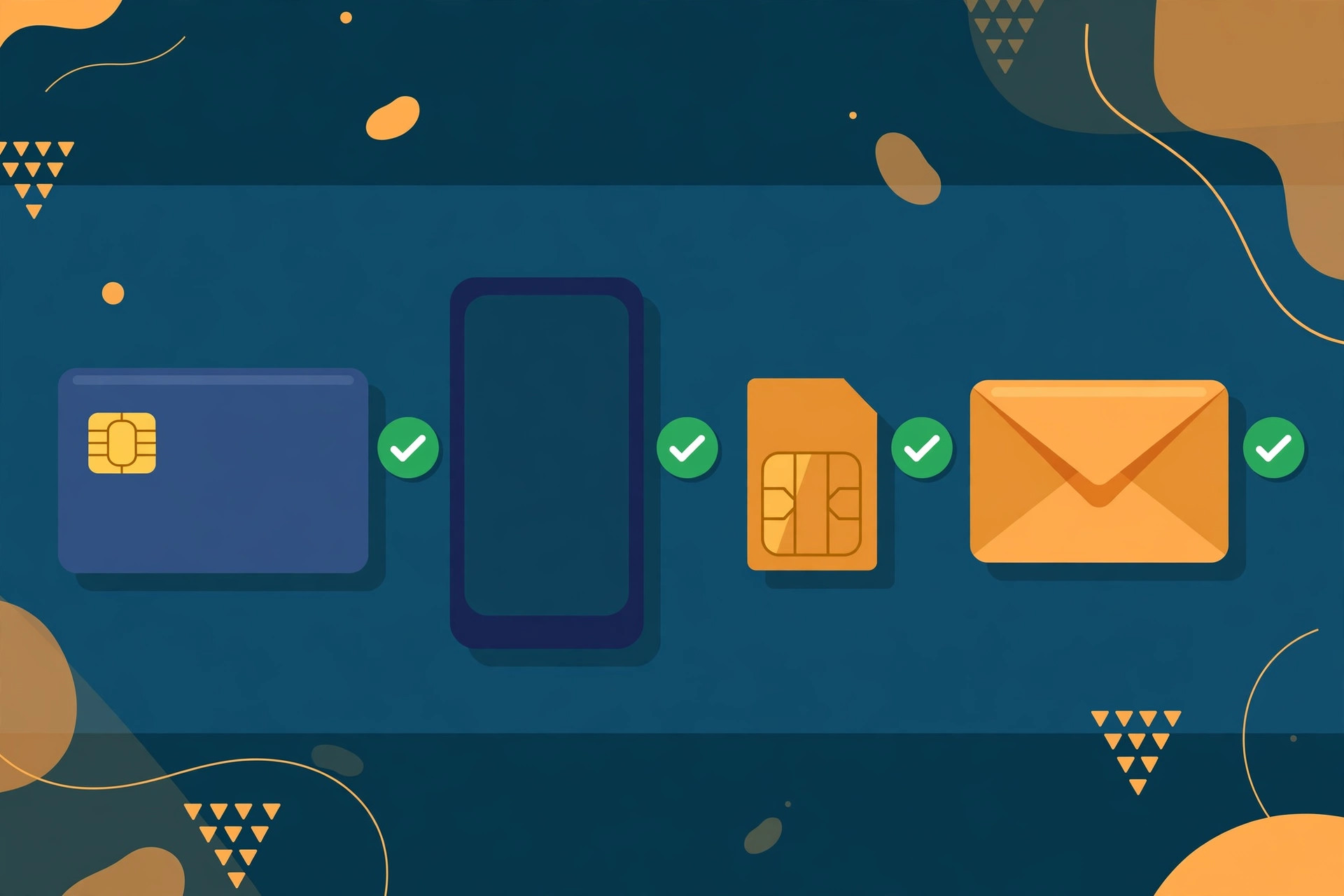
Chuẩn bị đầy đủ bốn thứ sau sẽ giúp quá trình mở tài khoản ngân hàng online diễn ra một mạch, không bị gián đoạn giữa chừng:
- Căn cước công dân gắn chip bản gốc, còn hiệu lực, không bị mờ, gãy hay bong tróc phần chip. Ứng dụng không chấp nhận bản photo hay ảnh chụp lại thẻ.
- Điện thoại thông minh có camera trước và sau rõ nét. Nếu máy có NFC thì bước quét chip sẽ nhanh hơn; máy không có NFC vẫn làm được theo hướng dẫn thay thế trong ứng dụng.
- Số điện thoại chính chủ đang hoạt động — đây là số gắn với tài khoản và dùng để nhận mã OTP, nên bắt buộc phải là số của chính bạn.
- Địa chỉ email bạn đang dùng để nhận thông báo từ ngân hàng, cùng một nơi có ánh sáng tốt và kết nối mạng ổn định.
Bước 1: Tải app TPBank Mobile từ liên kết chính chủ
Đây là bước nhiều người bị lừa nhất, vì trên mạng có không ít trang giả mạo giao diện ngân hàng. Cách an toàn nhất là chỉ tải ứng dụng từ liên kết chính chủ hoặc từ kho ứng dụng CH Play/App Store, đồng thời kiểm tra nhà phát hành là TienPhong Bank trước khi cài đặt.
Công bố minh bạch: liên kết dưới đây là liên kết giới thiệu của mình. Nếu bạn mở tài khoản qua liên kết này, mình có thể nhận một khoản giới thiệu nhỏ từ chương trình của ngân hàng; bạn không mất thêm bất kỳ chi phí nào và vẫn hưởng đầy đủ chính sách như mở trực tiếp.
Tải ứng dụng TPBank Mobile và mở tài khoản tại đây

Sau khi cài xong, đừng vội nhập thông tin vào bất kỳ màn hình nào tự bật lên ngoài ứng dụng. Hãy tự tay mở ứng dụng TPBank Mobile từ màn hình chính của điện thoại và bắt đầu từ bước tiếp theo.
Bước 2: Nhập số điện thoại và mã OTP khi mở tài khoản TPBank online
Mở ứng dụng, chọn mục Mở tài khoản (hoặc Đăng ký) rồi nhập số điện thoại chính chủ của bạn. Hệ thống sẽ gửi một mã OTP qua tin nhắn SMS — nhập mã này vào ứng dụng để xác nhận số điện thoại thuộc về bạn.
Lưu ý quan trọng nhất của bước này: mã OTP chỉ dùng để nhập vào ứng dụng trên điện thoại của chính bạn. Không đọc mã OTP cho bất kỳ ai qua điện thoại, Zalo hay Facebook, kể cả người tự xưng là nhân viên ngân hàng. Ngân hàng không bao giờ yêu cầu khách hàng đọc mã OTP.
Bước 3: Chụp hai mặt căn cước công dân gắn chip
Ứng dụng sẽ yêu cầu chụp mặt trước và mặt sau của căn cước. Hãy đặt thẻ trên một mặt phẳng có màu tương phản (ví dụ mặt bàn tối màu), chụp trong nơi đủ sáng, giữ điện thoại song song với thẻ để ảnh không bị lóa chip và đủ cả bốn góc. Nếu ứng dụng báo ảnh mờ hoặc thiếu góc, cứ chụp lại — bước này làm kỹ sẽ giúp các bước sau trôi chảy.
Bước 4: Quét chip căn cước công dân bằng NFC
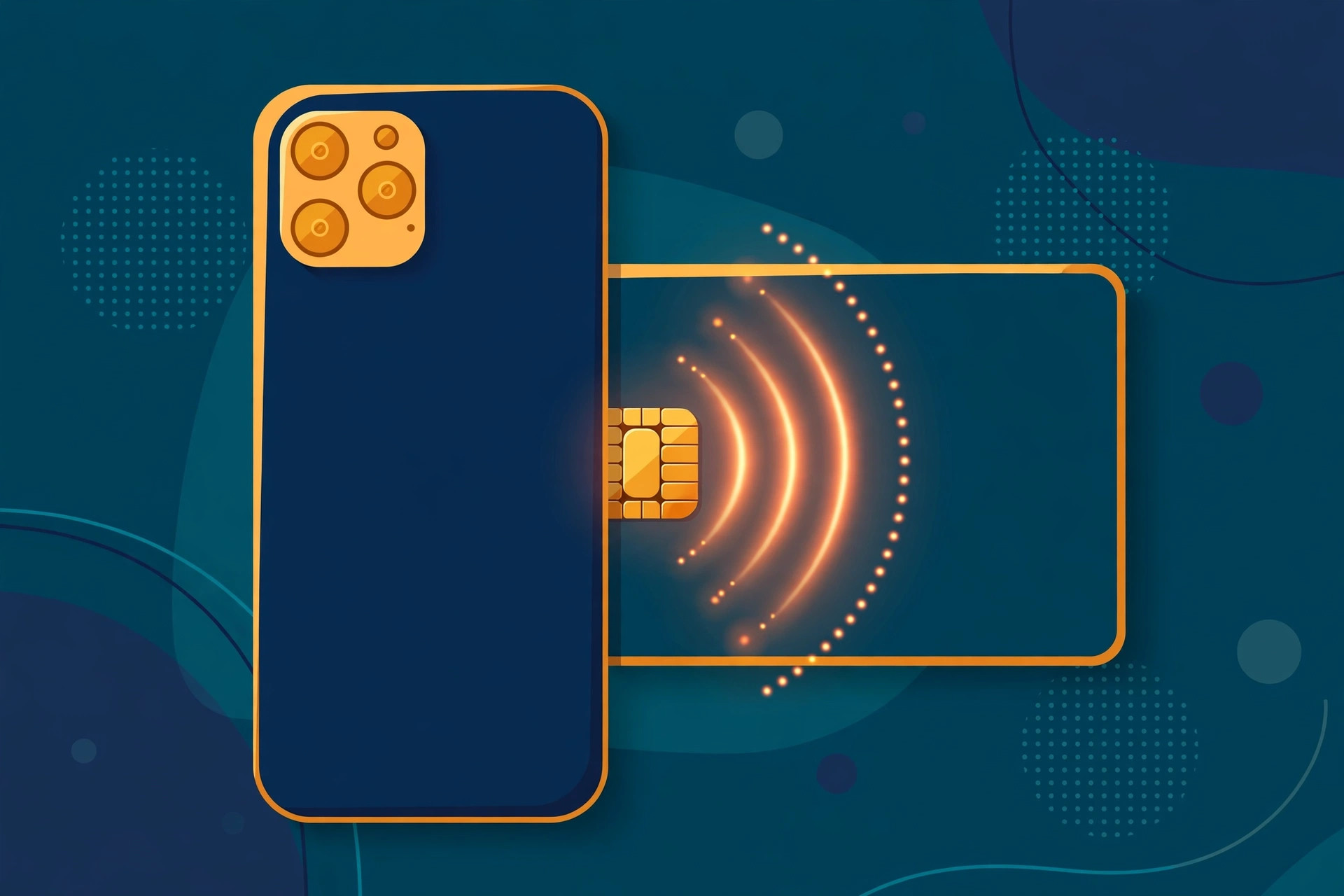
Đây là bước khiến nhiều người lúng túng nhất khi quét chip căn cước công dân: hãy tháo ốp lưng dày (nếu có), áp mặt lưng điện thoại chạm nhẹ vào thẻ căn cước, rồi giữ yên vài giây để hai thiết bị nhận nhau. Nếu chưa được, di chuyển điện thoại chậm rãi quanh mặt thẻ để tìm đúng vị trí ăng-ten NFC — trên iPhone ăng-ten thường ở cạnh trên của máy, trên điện thoại Android thường ở giữa mặt lưng.
Nếu điện thoại của bạn không có NFC, hoặc đã thử nhiều lần vẫn không quét được, ứng dụng sẽ hiển thị hướng dẫn thay thế — cứ làm theo hướng dẫn đó. Trường hợp vẫn không hoàn tất được, bạn mang căn cước ra điểm giao dịch TPBank gần nhất để được hỗ trợ định danh trực tiếp; phần thông tin đã nhập thường vẫn được lưu lại.
Bước 5: Xác thực khuôn mặt và kiểm tra lại thông tin mở tài khoản TPBank online
Tiếp theo, ứng dụng yêu cầu xác thực khuôn mặt: đưa mặt vào khung hình, nhìn thẳng và làm theo các động tác đơn giản hiện trên màn hình (ví dụ quay nhẹ sang trái, sang phải). Hãy làm ở nơi đủ sáng, không đeo kính râm hay khẩu trang.
Sau khi định danh xong, ứng dụng hiển thị toàn bộ thông tin đọc được từ chip căn cước: họ tên, ngày sinh, số căn cước, địa chỉ thường trú. Đọc lại từng dòng một lần trước khi xác nhận — đây là thông tin sẽ gắn với tài khoản ngân hàng của bạn lâu dài, phát hiện sai sót ở bước này sẽ dễ sửa hơn rất nhiều so với sau khi tài khoản đã hoạt động.
Bước 6: Tạo mật khẩu, mã PIN và bật sinh trắc học để hoàn tất
Bước cuối của quá trình mở tài khoản là thiết lập bảo mật: tạo mật khẩu đăng nhập riêng cho TPBank Mobile (không trùng mật khẩu email hay mạng xã hội, tránh ngày sinh và số điện thoại), đặt mã PIN giao dịch, và bật đăng nhập bằng vân tay hoặc khuôn mặt. Hoàn tất bước này, tài khoản của bạn hoạt động ngay: bạn nhận được số tài khoản và có thể đăng nhập lại để kiểm tra, nhận tiền, chuyển khoản.
Thói quen tốt ngay sau khi mở xong: bật thông báo biến động số dư trong ứng dụng để mọi giao dịch ra — vào đều hiện lên điện thoại của bạn theo thời gian thực.
Lưu ý an toàn khi mở tài khoản TPBank online
- Chỉ tải ứng dụng chính chủ. Không cài file APK gửi qua tin nhắn hay mạng xã hội; không nhập thông tin ngân hàng vào các trang web lạ có giao diện giống ngân hàng.
- Tuyệt đối không chia sẻ mã OTP, mật khẩu, mã PIN cho bất kỳ ai, dưới bất kỳ hình thức nào. Mọi cuộc gọi hay tin nhắn yêu cầu các thông tin này đều là lừa đảo.
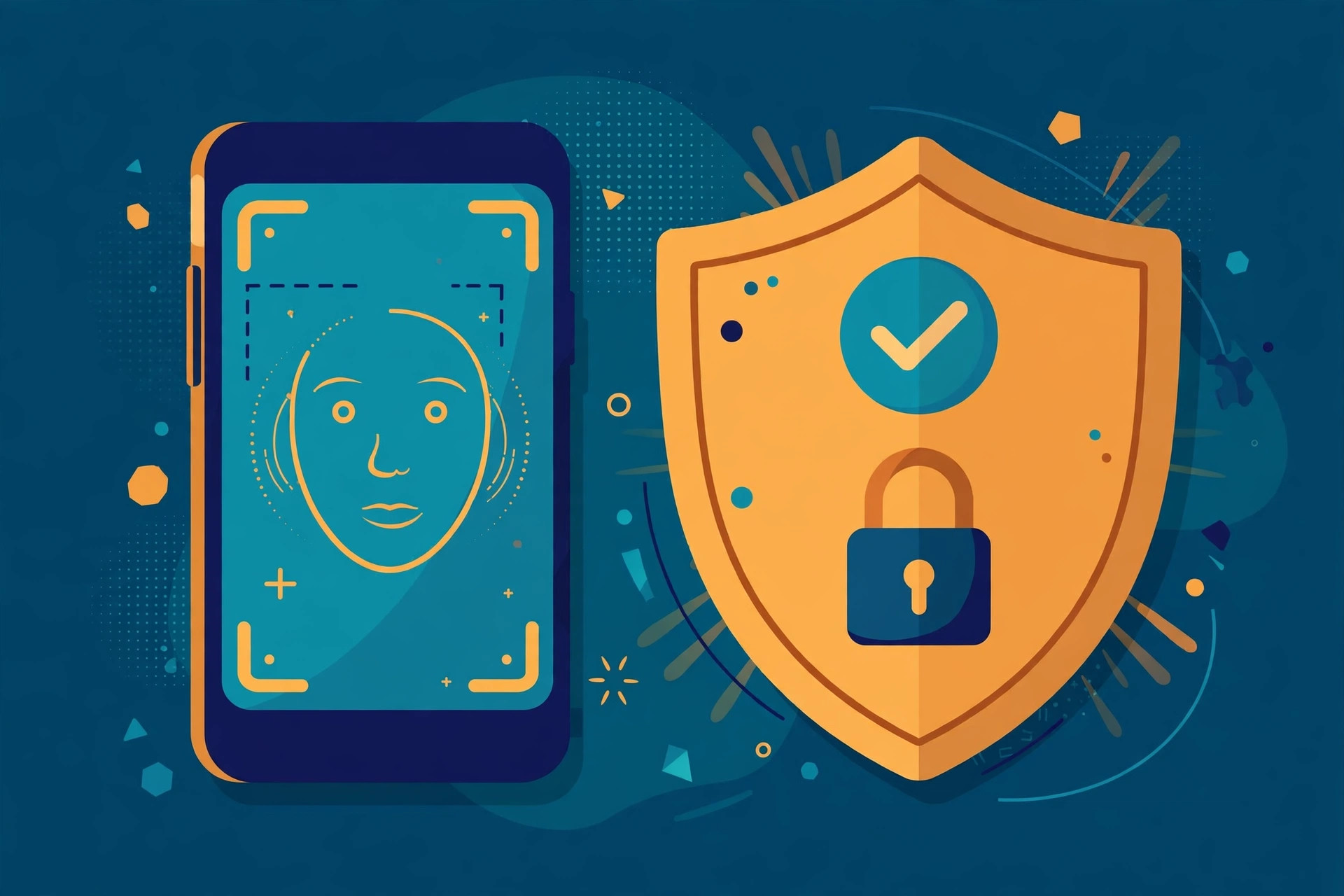
- Hoàn tất đối chiếu sinh trắc học ngay khi mở tài khoản. Theo Quyết định 2345/QĐ-NHNN của Ngân hàng Nhà nước, giao dịch trực tuyến trên 10 triệu đồng mỗi lần, hoặc cộng dồn trên 20 triệu đồng trong ngày, bắt buộc phải xác thực sinh trắc học khớp với dữ liệu căn cước gắn chip. Làm sẵn ngay từ đầu sẽ tránh cảnh cần chuyển khoản gấp mà bị chặn.
- Tự tay thực hiện trên điện thoại của mình. Không gửi ảnh căn cước, không nhờ người lạ thao tác hộ qua ứng dụng điều khiển từ xa.
Câu hỏi thường gặp về mở tài khoản TPBank online
Mở tài khoản TPBank online có mất phí không? Theo giới thiệu của TPBank, việc mở tài khoản online và chuyển tiền trong, ngoài hệ thống hiện được miễn phí. Tuy nhiên chính sách phí có thể thay đổi theo từng thời kỳ, vì vậy hãy kiểm tra biểu phí hiện hành ngay trong ứng dụng trước khi giao dịch.
Điện thoại không có NFC thì có mở tài khoản TPBank online được không? Được. Khi không quét được chip, ứng dụng sẽ đưa ra hướng dẫn thay thế để bạn tiếp tục định danh. Nếu vẫn không hoàn tất được, bạn có thể ra điểm giao dịch TPBank gần nhất để được hỗ trợ trực tiếp.
Mở tài khoản TPBank online mất bao lâu? Nếu đã chuẩn bị sẵn căn cước gắn chip và số điện thoại chính chủ, toàn bộ quá trình thường chỉ mất ít phút. Phần tốn thời gian nhất thường là bước quét chip NFC nếu bạn chưa quen — cứ giữ yên điện thoại áp vào thẻ và làm lại chậm rãi.
Số điện thoại không chính chủ có mở được tài khoản không? Không nên. Số điện thoại đăng ký phải khớp với thông tin chủ thuê bao và gắn với tài khoản lâu dài để nhận OTP. Dùng số không chính chủ có thể khiến bước định danh bị từ chối, và về sau rất khó khôi phục tài khoản khi mất điện thoại hay quên mật khẩu.
Kết luận
Mở tài khoản TPBank online thực ra chỉ gồm sáu bước rõ ràng: tải đúng ứng dụng chính chủ, nhập số điện thoại và OTP, chụp căn cước, quét chip, xác thực khuôn mặt, rồi tạo mật khẩu và bật sinh trắc học. Chuẩn bị kỹ bốn thứ ở đầu bài và ghi nhớ nguyên tắc không chia sẻ mã OTP, bạn sẽ có tài khoản ngân hàng số dùng ngay tại nhà mà không cần ra quầy.
Sẵn sàng bắt đầu? Mở tài khoản TPBank online qua liên kết giới thiệu này hoặc quét lại mã QR dưới đây — và đừng quên hoàn tất đối chiếu sinh trắc học ngay sau khi mở xong để giao dịch không bị gián đoạn.
Bài viết thuộc chuyên mục Log chia sẻ kiến thức công nghệ. Bài có chứa liên kết giới thiệu (tiếp thị liên kết): nếu bạn mở tài khoản qua liên kết, mình có thể nhận một khoản giới thiệu nhỏ mà bạn không phải trả thêm chi phí. Nguyên tắc đầy đủ xem tại trang Công bố liên kết tiếp thị. Bài viết chỉ hướng dẫn sử dụng dịch vụ ngân hàng số an toàn, không tư vấn đầu tư hay tài chính cá nhân.