
Mở máy tính lên, nhiều người mới thường bối rối trước một màn hình đầy biểu tượng mà không biết bắt đầu từ đâu. Bài viết này tóm tắt nội dung Video 3 của Chuỗi 1 – Tin học căn bản: cách làm quen Windows qua ba phần chính là màn hình Desktop, nút Start và thanh Taskbar.
Xem video trên YouTube: Làm quen Windows: màn hình, Start, thanh Taskbar cho người mới
Màn hình Desktop là gì?
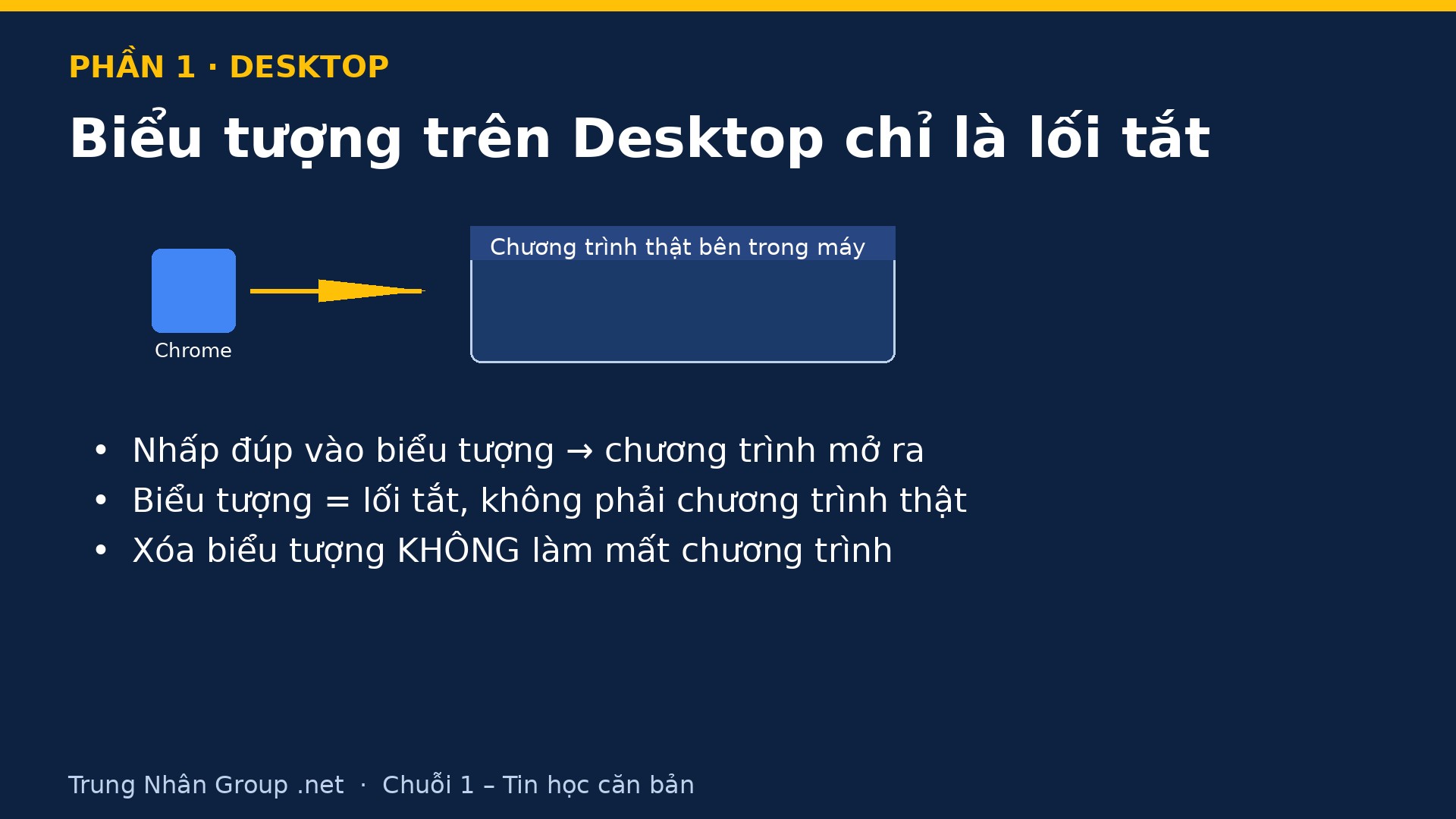
Desktop là khoảng trống lớn bạn nhìn thấy ngay khi mở máy, giống như mặt bàn làm việc. Trên đó có các biểu tượng nhỏ, mỗi biểu tượng là một lối tắt dẫn tới một chương trình, một thư mục hoặc một tập tin. Bạn nhấp đúp chuột vào biểu tượng nào thì thứ đó mở ra.
Điều quan trọng cần nhớ: biểu tượng chỉ là lối tắt, nên xóa biểu tượng không làm mất chương trình thật bên trong máy. Cũng đừng để quá nhiều tập tin tràn lan trên Desktop; file quan trọng hãy cất vào thư mục cho gọn gàng, dễ tìm.
Nút Start Windows nằm ở đâu và dùng để làm gì?
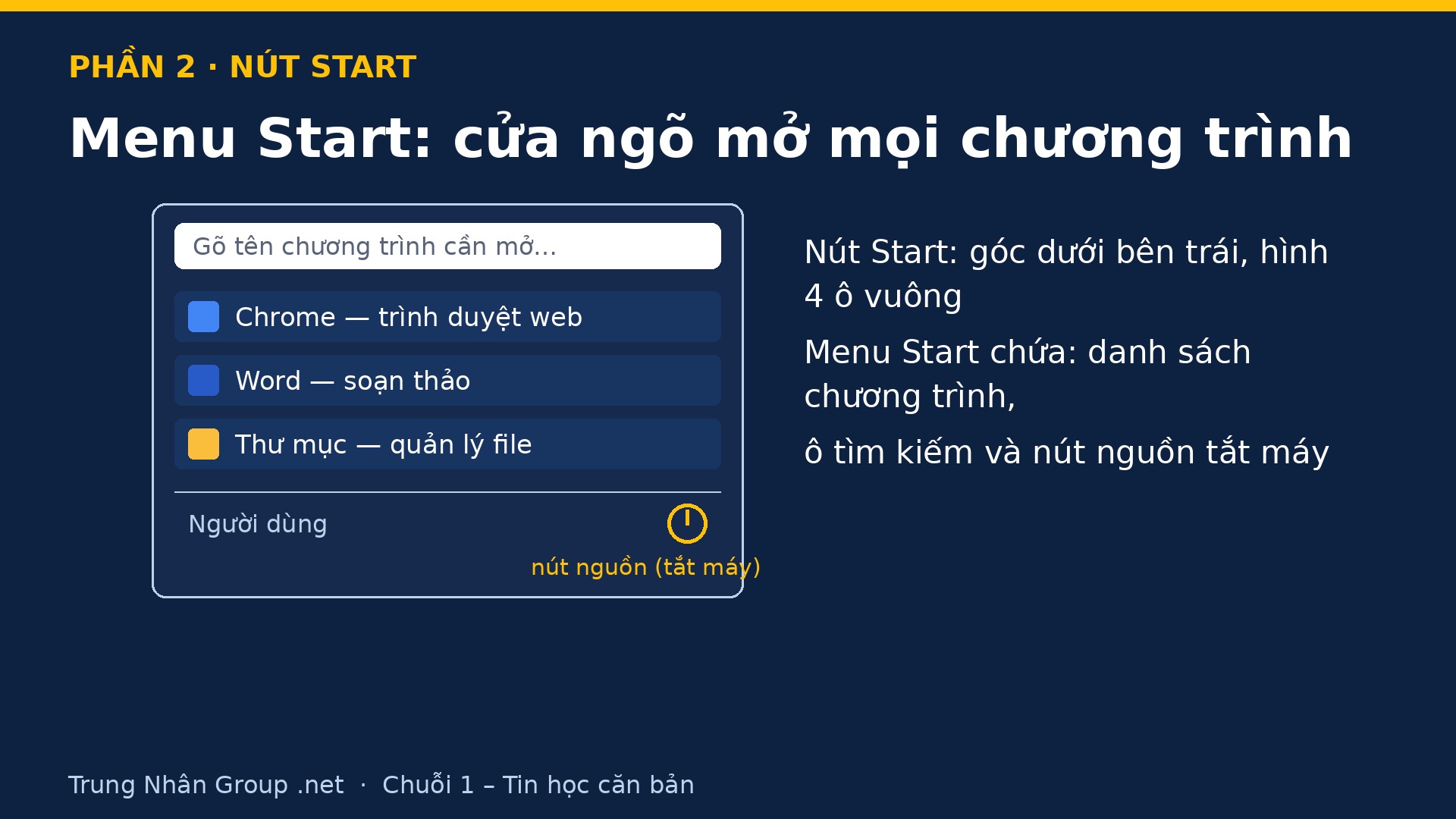
Nút Start nằm ở góc dưới bên trái màn hình, có hình bốn ô vuông ghép lại — đây là nút quan trọng nhất của Windows. Nhấp vào nút Start, menu Start hiện ra với ba phần: danh sách các chương trình đã cài, ô tìm kiếm để gõ tên chương trình cần mở, và nút nguồn để tắt máy.
Mở một chương trình bằng menu Start chỉ gồm ba bước: một, nhấp vào nút Start; hai, tìm tên chương trình trong danh sách hoặc gõ vài chữ cái đầu vào ô tìm kiếm; ba, nhấp vào tên chương trình và nó sẽ mở ra. Ví dụ, muốn mở trình duyệt web, bạn cứ gõ chữ Chrome vào ô tìm kiếm rồi nhấp vào kết quả.
Thanh Taskbar là gì?
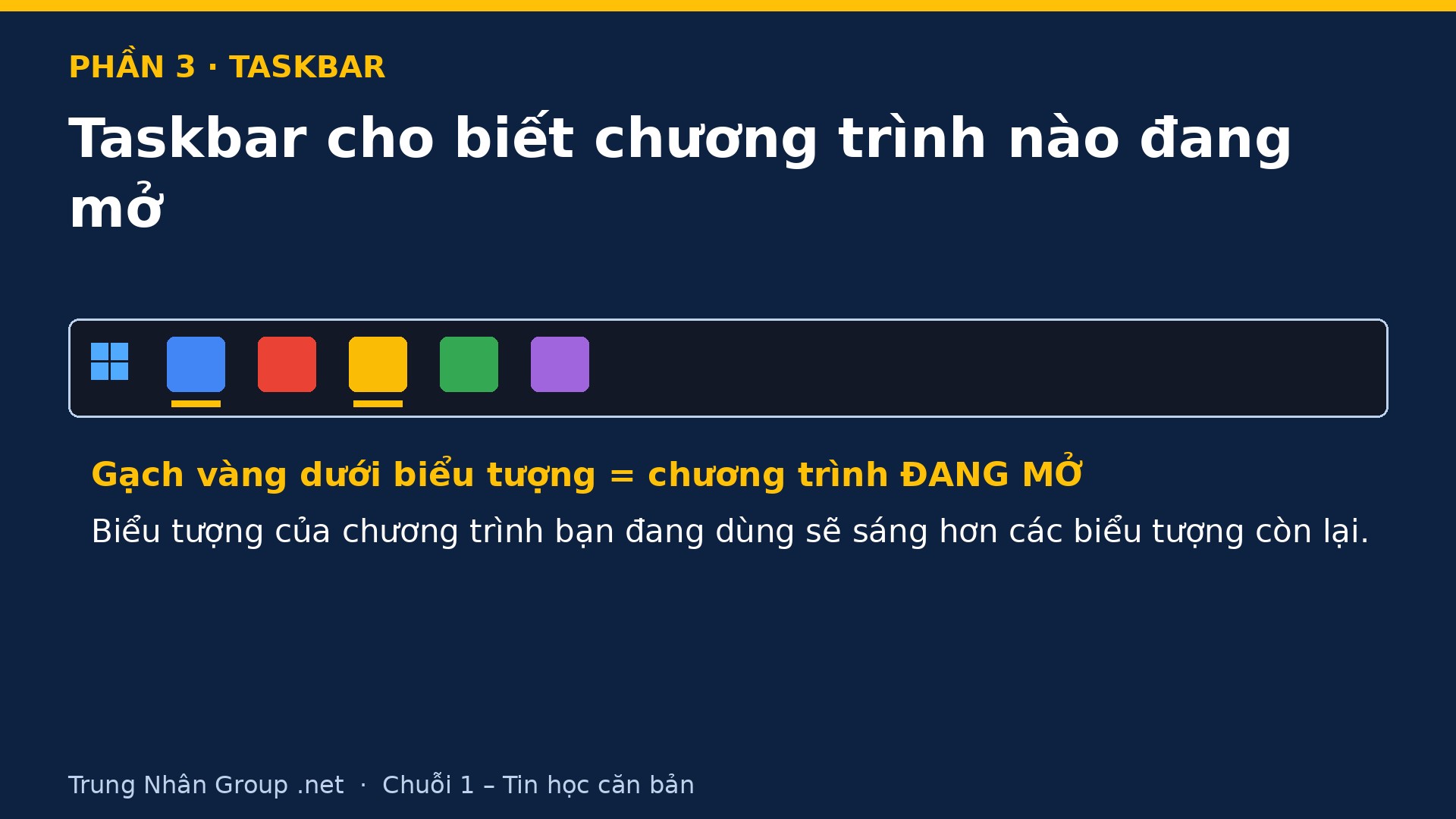
Taskbar là thanh dài nằm ở cạnh dưới cùng của màn hình, nơi nút Start đang đứng. Thanh này cho bạn biết những chương trình nào đang mở: mỗi chương trình đang mở có một biểu tượng trên thanh, và biểu tượng của chương trình đang dùng sẽ sáng hơn hoặc có gạch dưới.
Bạn cũng có thể ghim chương trình hay dùng lên Taskbar để mở nhanh: mở menu Start, tìm chương trình, nhấp chuột phải vào tên chương trình rồi chọn “Ghim vào thanh tác vụ”. Từ nay biểu tượng nằm sẵn trên thanh, chỉ cần nhấp một cái là mở.
Ở góc dưới bên phải của Taskbar là khay hệ thống, nơi có đồng hồ cho biết ngày giờ, biểu tượng loa để chỉnh âm lượng, biểu tượng Wi-Fi cho biết máy có đang nối mạng hay không, và biểu tượng pin nếu bạn dùng máy tính xách tay.
Ba nút của cửa sổ và cách tắt máy tính đúng cách
Mỗi chương trình khi mở ra là một cửa sổ hình chữ nhật. Ở góc trên bên phải của cửa sổ có ba nút: nút dấu gạch ngang để thu nhỏ cửa sổ xuống Taskbar, nút hình ô vuông để phóng to ra đầy màn hình (bấm lần nữa thì trở về như cũ), và nút dấu X màu đỏ để đóng hẳn chương trình.
Khi dùng xong, hãy tắt máy đúng cách: nhấp nút Start, chọn biểu tượng nguồn, rồi chọn Tắt máy (Shut down). Tuyệt đối không rút điện hay bấm giữ nút nguồn để tắt, vì dễ làm hỏng dữ liệu. Nếu chỉ nghỉ giữa buổi, chọn chế độ Ngủ (Sleep) để máy nghỉ tạm thời và mở lên dùng tiếp rất nhanh.
Tóm tắt
Một: Desktop là mặt bàn làm việc, biểu tượng trên đó chỉ là lối tắt. Hai: nút Start là cửa ngõ mở mọi chương trình và là nơi tắt máy đúng cách. Ba: thanh Taskbar cho biết chương trình nào đang mở, và góc phải của nó là nơi xem giờ, loa, Wi-Fi và pin.
Bài tập nhỏ: hãy ghim một chương trình bạn hay dùng nhất vào thanh Taskbar. Bài tiếp theo trong chuỗi sẽ hướng dẫn quản lý file và thư mục: tạo mới, đổi tên, sao chép, xóa và khôi phục file đã xóa.
Chuyên gia công nghệ Brian Le