
Nhiều người dùng máy tính nhiều năm nhưng vẫn thao tác rất chậm vì chưa từng được hướng dẫn cách dùng chuột và bàn phím đúng cách. Bài viết này tóm tắt toàn bộ nội dung video: cách cầm chuột chuẩn, bốn thao tác chuột cơ bản, các vùng phím trên bàn phím và 10 phím tắt quan trọng nhất.
Xem video trên YouTube: Cách dùng chuột và bàn phím đúng cách (kèm 10 phím tắt cần nhớ)
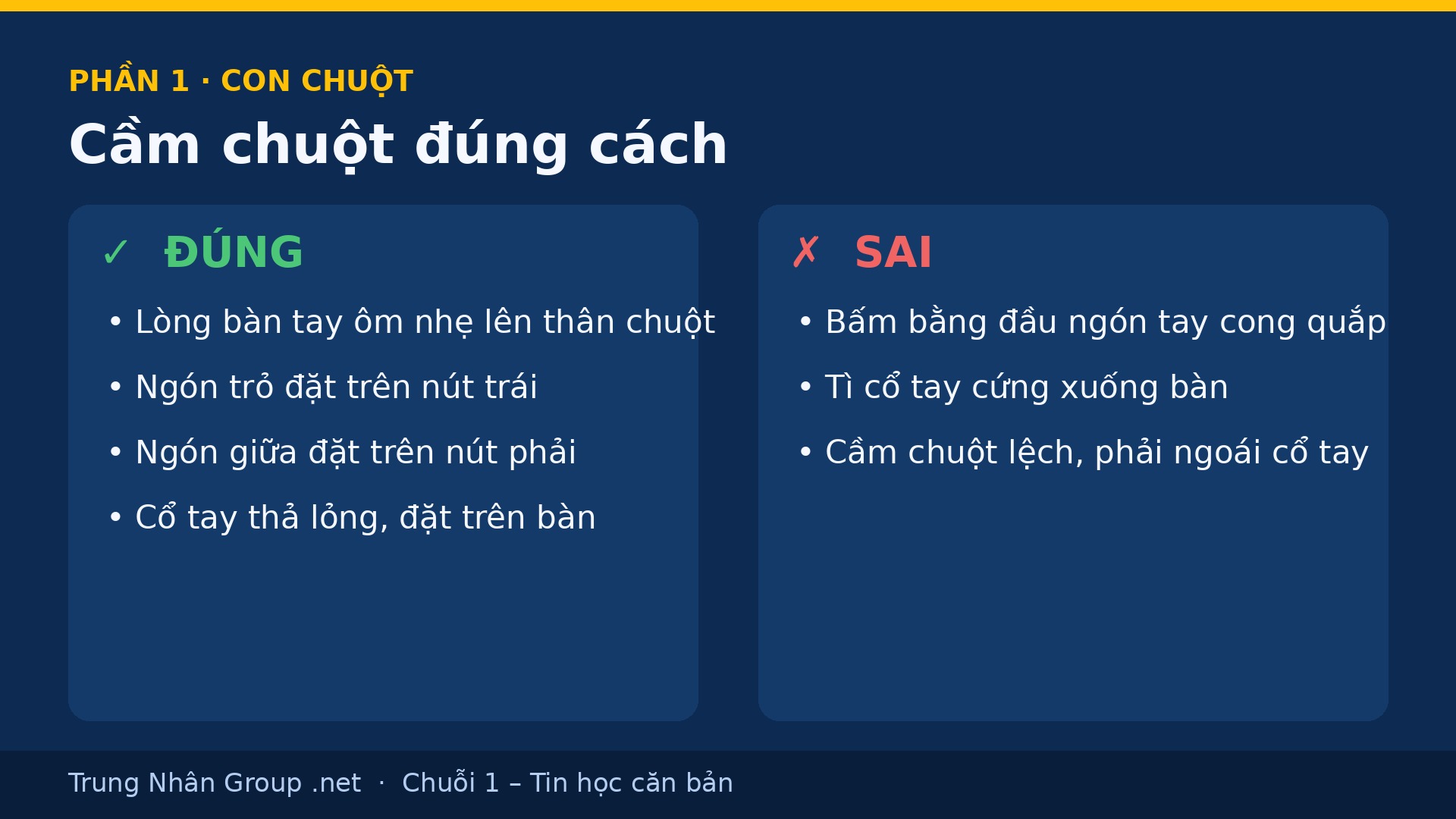
Chuột máy tính gồm những gì và cách cầm chuột đúng
Một con chuột cơ bản có nút trái để chọn và mở, nút phải để hiện bảng lệnh, và con lăn ở giữa để cuộn trang. Cách cầm chuột đúng là đặt lòng bàn tay ôm nhẹ lên thân chuột, ngón trỏ đặt trên nút trái, ngón giữa trên nút phải, cổ tay thả lỏng trên mặt bàn. Cầm bằng đầu ngón tay hoặc tì cứng cổ tay lâu ngày sẽ gây mỏi và đau cổ tay.
Bốn thao tác cơ bản gồm: nhấp chuột để chọn, nhấp đúp để mở, nhấp chuột phải để hiện menu lệnh, và kéo thả để di chuyển đối tượng.
Bàn phím gồm những vùng nào? Các phím trên bàn phím
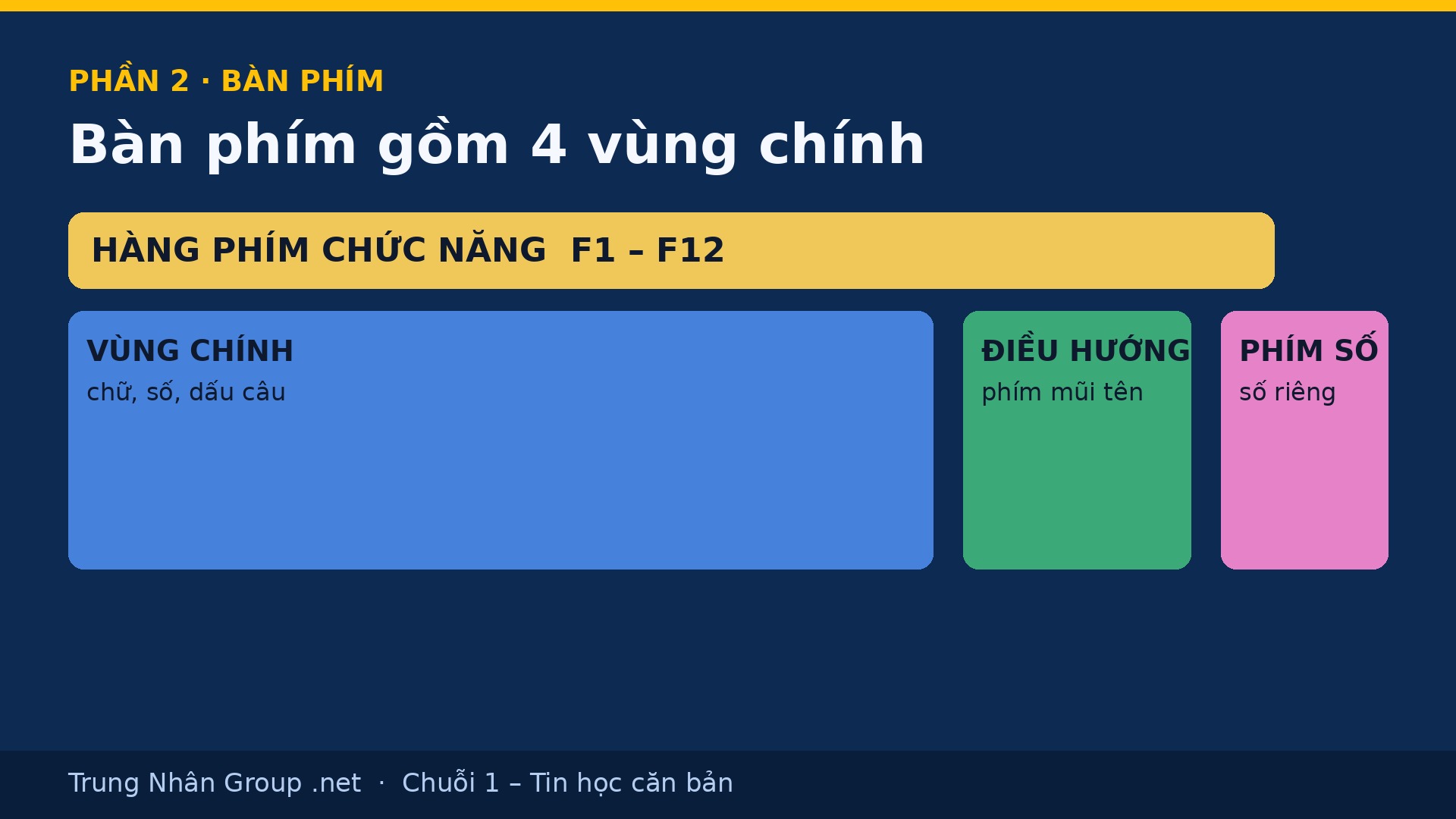
Bàn phím có bốn vùng chính: hàng phím chức năng F1 đến F12 ở trên cùng, vùng chính chứa phím chữ, số và dấu câu, vùng điều hướng có các phím mũi tên, và bàn phím số riêng ở phía bên phải trên các bàn phím đầy đủ. Phím cách là phím dài nhất, dùng để tạo khoảng trắng. Phím Enter dùng để xuống dòng và xác nhận, phím Backspace xóa ký tự bên trái con trỏ.
10 phím tắt máy tính cần nhớ
Nhớ 10 phím tắt máy tính dưới đây, bạn sẽ làm việc nhanh hơn hẳn mà gần như không cần chạm vào chuột:
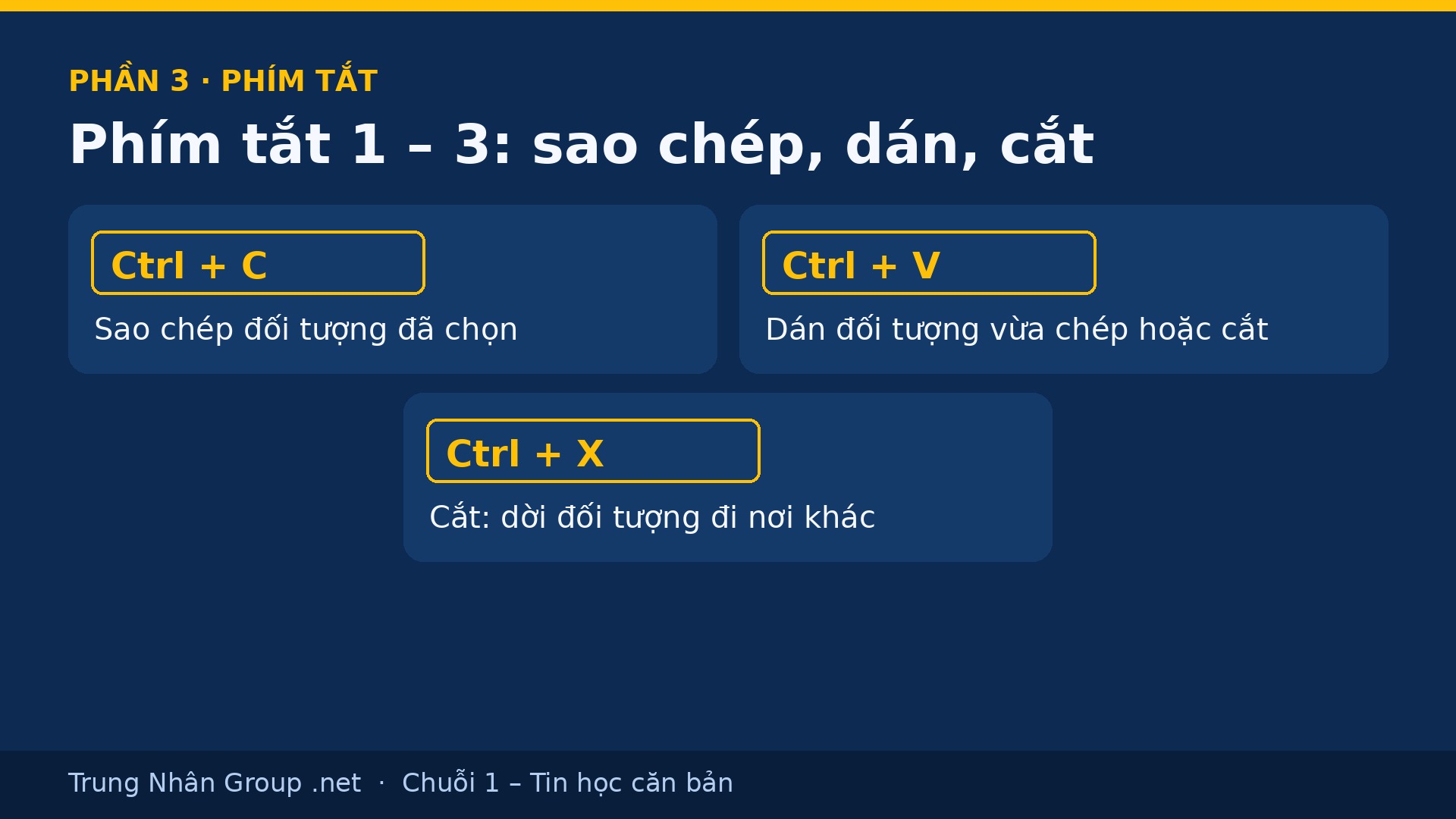
- Ctrl + C: sao chép đối tượng đã chọn.
- Ctrl + V: dán đối tượng vừa sao chép hoặc cắt.
- Ctrl + X: cắt, tức di chuyển đối tượng đi nơi khác.
- Ctrl + Z: hoàn tác, quay lại bước vừa làm sai.
- Ctrl + A: chọn tất cả.
- Ctrl + S: lưu tài liệu đang làm việc.
- Ctrl + F: tìm chữ trong trang hoặc tài liệu.
- Alt + Tab: chuyển nhanh giữa các cửa sổ đang mở.
- Ctrl + Shift + Esc: mở Task Manager khi máy bị đơ.
- Phím Windows: mở menu Start ngay lập tức.
Câu hỏi thường gặp
Nên học thuộc phím tắt bằng cách nào?
Cách hiệu quả nhất là thực hành ngay trong chương trình Notepad: gõ vài dòng chữ, sau đó chọn tất cả, sao chép, dán và hoàn tác chỉ bằng bàn phím. Làm vài lần là nhớ.
Cầm chuột lâu bị mỏi cổ tay thì làm sao?
Kiểm tra lại tư thế cầm: lòng bàn tay ôm nhẹ, cổ tay thả lỏng và thẳng, không gồng. Nếu vẫn mỏi, hãy nghỉ tay vài phút sau mỗi 30 phút làm việc.
Học cách dùng chuột và bàn phím nhanh nhất bằng cách nào?
Xem hết video hướng dẫn một lần, sau đó mở Notepad và luyện ngay từng thao tác: nhấp, nhấp đúp, kéo thả, rồi luyện 10 phím tắt theo từng nhóm nhỏ. Luyện mỗi ngày vài phút là thành thói quen.
Kết luận
Dùng chuột và bàn phím đúng cách là nền tảng của mọi kỹ năng máy tính khác. Xem video đầy đủ trong Chuỗi 1 – Tin học căn bản trên kênh Trungnhangroup net và luyện tập ngay hôm nay.
Chuyên gia công nghệ Brian Le