

Nhiều người dùng máy tính nhiều năm nhưng khi máy chạy chậm lại không biết bắt đầu kiểm tra từ đâu, vì chưa hiểu máy tính gồm những gì. Bài viết này giúp bạn nắm rõ 5 bộ phận chính của máy tính, kèm video hướng dẫn chi tiết từng bộ phận.
Xem video trên YouTube: Máy tính gồm những gì? Hiểu 5 bộ phận chính trong 10 phút
1. Thiết bị giao tiếp: màn hình, chuột, bàn phím
Đây là nhóm bộ phận bạn chạm vào mỗi ngày, và cũng là nhóm bộ phận của máy tính dễ hiểu nhất. Màn hình là nơi máy tính trả lời bạn bằng hình ảnh và chữ. Chuột và bàn phím là nơi bạn ra lệnh cho máy. Nhóm này hỏng thì thay riêng từng món được, chi phí thấp nhất trong các bộ phận.
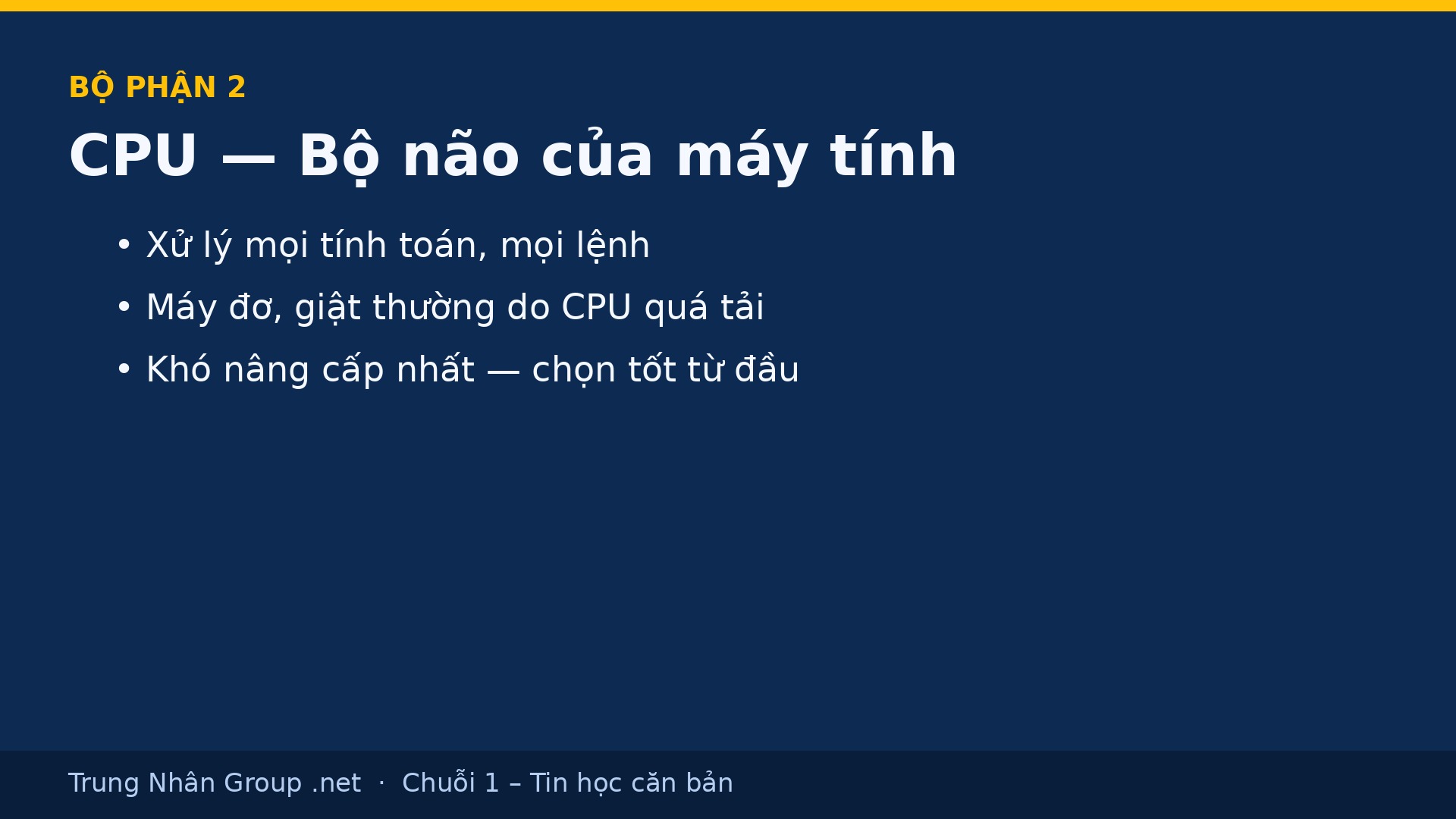
2. CPU là gì? Bộ não của máy tính
CPU là bộ phận xử lý mọi tính toán và mọi lệnh bạn đưa ra. Khi máy bị đơ hoặc giật, nguyên nhân thường nằm ở CPU quá tải hoặc quá yếu. CPU là bộ phận khó nâng cấp nhất, nên khi mua máy, hãy chọn CPU tốt ngay từ đầu.
3. RAM là gì? Trí nhớ tạm thời của máy
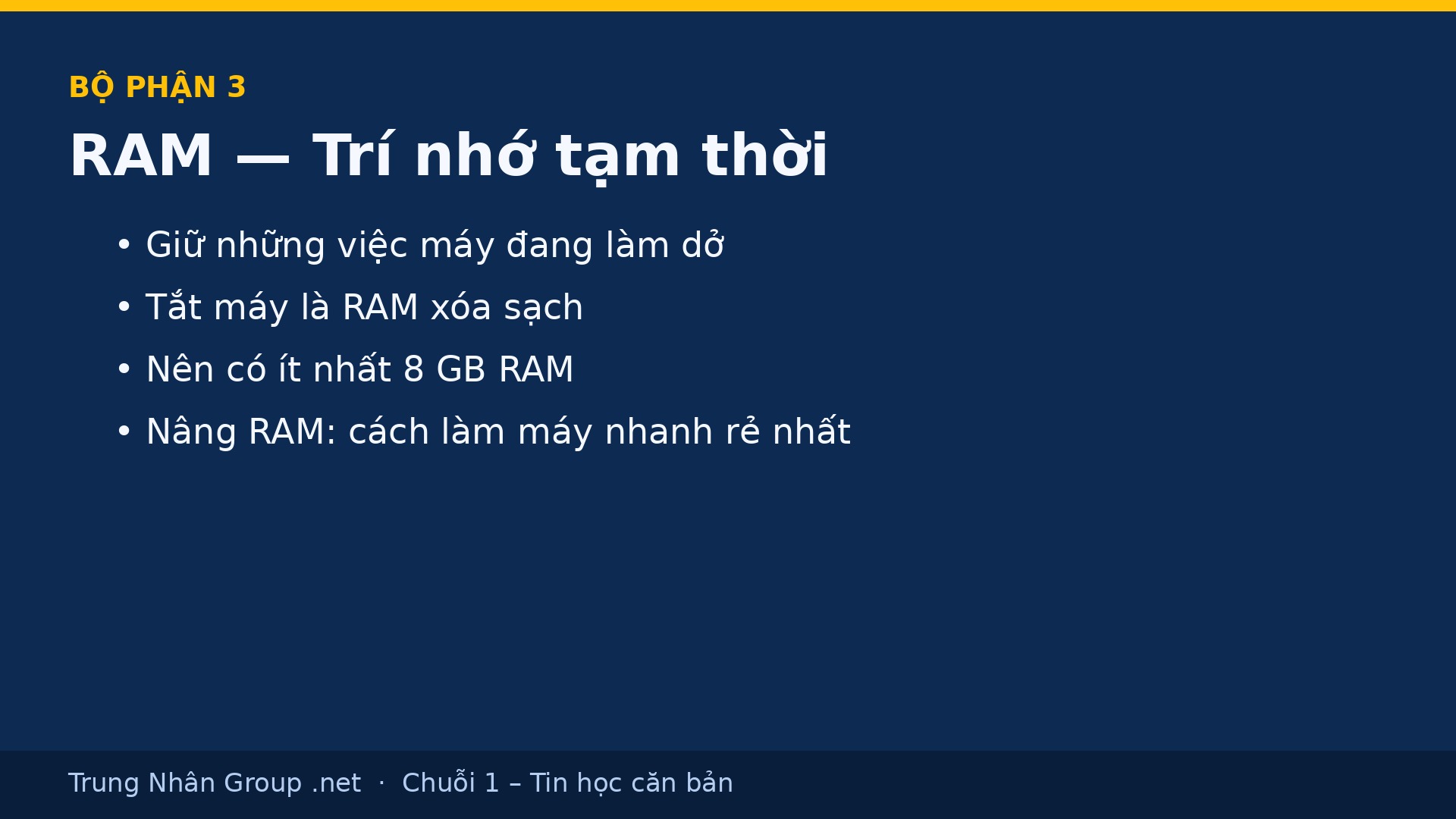
RAM giữ những công việc máy đang làm dở: các chương trình đang mở, các thẻ trình duyệt đang xem. Tắt máy là RAM xóa sạch. Máy có nhiều RAM thì mở được nhiều việc cùng lúc mà không chậm. Với nhu cầu thông thường, 8 GB RAM là mức nên có, và nâng RAM là cách làm máy nhanh lên với chi phí rẻ nhất.
4. Ổ cứng SSD là gì? HDD và SSD khác nhau thế nào
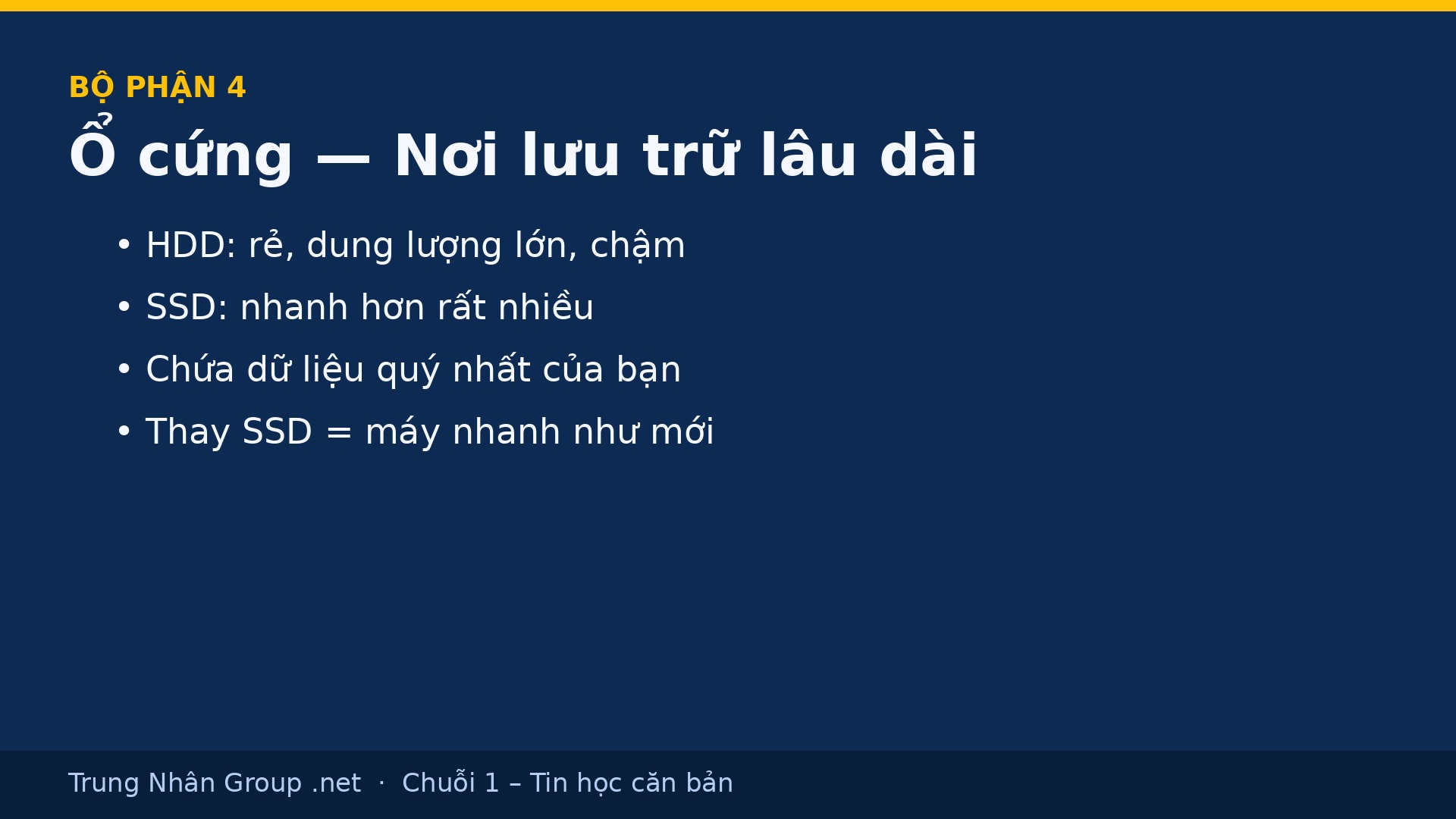
Ổ cứng là nơi lưu trữ lâu dài: hệ điều hành, chương trình, ảnh và tài liệu của bạn đều nằm ở đây, tắt máy vẫn còn nguyên. Ổ HDD giá rẻ, dung lượng lớn nhưng tốc độ chậm. Ổ SSD nhanh hơn rất nhiều; một chiếc máy cũ thay SSD thường chạy nhanh như mới. Đây cũng là nơi chứa dữ liệu quý nhất, nên cần sao lưu thường xuyên.
5. Nguồn và bo mạch chủ
Bo mạch chủ là tấm bảng lớn kết nối mọi bộ phận lại với nhau. Bộ nguồn cấp điện cho toàn bộ máy tính. Nguồn kém chất lượng có thể khiến máy tự tắt và làm hỏng lây các bộ phận khác, nên đây là món không nên mua loại rẻ nhất.
Ví dụ căn bếp: nhớ một lần là không quên
CPU là người đầu bếp, RAM là mặt bàn bếp, ổ cứng là tủ lạnh và kho chứa, còn bo mạch chủ và nguồn là căn bếp cùng hệ thống điện nước. Nhớ hình ảnh căn bếp này, bạn sẽ không bao giờ nhầm lẫn giữa CPU, RAM và ổ cứng nữa.
Câu hỏi thường gặp
Máy tính chậm thì nâng cấp gì trước?
Thứ tự hiệu quả nhất thường là: nâng RAM lên ít nhất 8 GB, sau đó thay ổ HDD bằng SSD. Hai việc này rẻ hơn mua máy mới rất nhiều mà hiệu quả thấy rõ ngay.
RAM và ổ cứng khác nhau ở điểm nào?
RAM là trí nhớ tạm thời, mất điện là mất dữ liệu đang giữ. Ổ cứng là nơi lưu trữ lâu dài, tắt máy dữ liệu vẫn còn.
CPU yếu có nâng cấp được không?
CPU rất khó thay và thường phải thay kèm bo mạch chủ, chi phí gần bằng mua máy mới. Vì vậy khi mua máy, CPU là thứ nên chọn kỹ nhất.
Kết luận
Hiểu rõ máy tính gồm những gì là bước đầu tiên để dùng máy tự tin và xử lý đúng khi máy có vấn đề. Xem thêm các bài tiếp theo trong Chuỗi 1 – Tin học căn bản trên kênh Trungnhangroup net để học cách dùng chuột, bàn phím, Windows và quản lý file từng bước một.
Chuyên gia công nghệ Brian Le